Kelola Bukti Transfer
Kadang bukti transfer yang sudah diunggah perlu diperbaiki — misalnya berkasnya salah, gambarnya rusak, atau berupa PNG yang gagal tercetak rapi di laporan. Untuk kebutuhan ini tersedia jendela Kelola Bukti Transfer.
Hanya pengguna dengan hak akses Kelola bukti transfer: unggah, hapus per berkas & konversi PNG yang dapat membuka jendela ini. Secara bawaan, hak tersebut hanya dimiliki oleh peran Super Admin.
Membuka jendela
Pada Daftar Transaksi, setiap laporan berstatus Proses, Disetujui, atau Ditolak memiliki tombol kelola bukti transfer — ikon gambar berkas di kolom aksi (disorot pada gambar di bawah). Tekan tombol tersebut untuk membuka jendela Kelola Bukti Transfer.

Setelah ditekan, jendela Kelola Bukti Transfer akan terbuka.
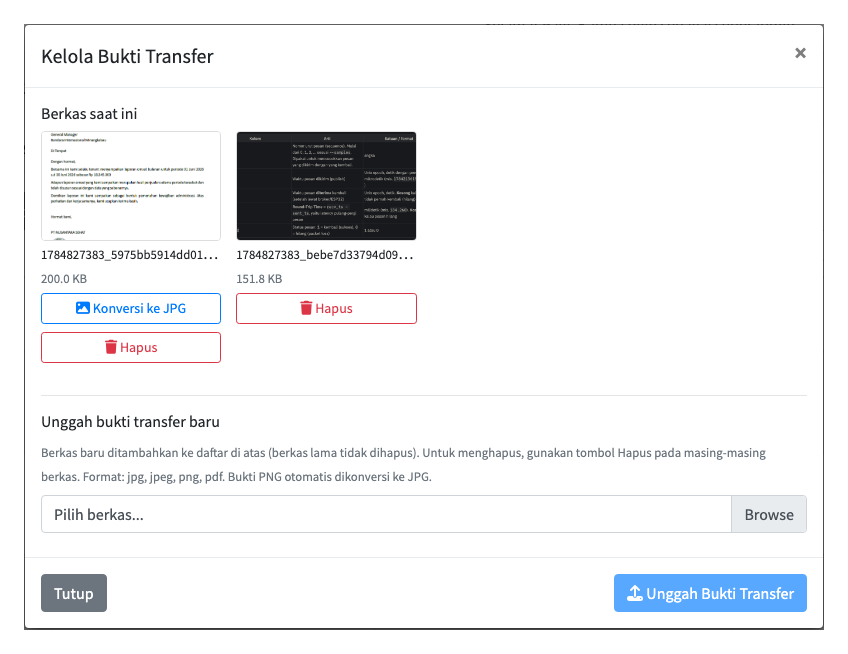
Bagian Berkas saat ini menampilkan seluruh bukti transfer yang sudah tersimpan untuk transaksi tersebut, lengkap dengan pratinjau, nama berkas, dan ukurannya.
Tindakan yang tersedia
| Tindakan | Kapan dipakai | Cara |
|---|---|---|
| Unggah bukti baru | Menambah berkas bukti tanpa menghapus yang lama | Pilih satu atau beberapa berkas (jpg, jpeg, png, pdf), lalu tekan Unggah Bukti Transfer. Berkas baru ditambahkan ke daftar. |
| Hapus per berkas | Menghapus satu bukti yang salah atau tidak dipakai | Tekan tombol Hapus pada berkas yang bersangkutan. Hanya berkas itu yang dihapus. |
| Konversi PNG ke JPG | Memperbaiki bukti PNG yang gagal tercetak di laporan | Tekan Konversi ke JPG pada berkas berlabel PNG. Berkas hasil konversi menggantikan PNG aslinya. |
Mengunggah bukti baru tidak menghapus berkas lama — berkas baru ditambahkan ke daftar. Bila ingin membuang bukti tertentu, gunakan tombol Hapus pada berkas tersebut.
Mengatasi bukti PNG yang rusak atau gagal cetak
Bukti transfer yang diunggah sebagai PNG kadang gagal tertanam dengan rapi saat laporan dicetak menjadi PDF (gambar kosong, terpotong, atau memicu error ekstraksi gambar). Bila ini terjadi:
- Buka Kelola Bukti Transfer pada transaksi yang bermasalah.
- Cari berkas yang diberi label PNG pada daftar Berkas saat ini.
- Tekan Konversi ke JPG. Sistem mengubah berkas menjadi JPG memakai ImageMagick di server, lalu berkas JPG menggantikan PNG aslinya.
- Cetak ulang laporan untuk memastikan bukti sudah tampil rapi.
Jika hasil konversi tetap gagal atau berkas aslinya memang rusak (tidak bisa dibuka), hapus berkas tersebut lewat tombol Hapus, lalu unggah ulang bukti transfer dari sumber yang masih bagus.
Bila memungkinkan, unggah bukti transfer dalam format JPG/JPEG atau PDF. Keduanya lebih andal saat digabungkan ke laporan cetak dibanding PNG.