Kelola peran dan hak akses
Halaman Peran & Hak Akses adalah tempat mengatur siapa boleh melakukan apa di dalam aplikasi. Dari sini Anda bisa membuat peran baru, mengatur hak akses tiap peran, dan melihat daftar seluruh hak akses yang tersedia.
Hanya pengguna dengan hak akses Kelola peran dan hak akses yang dapat membuka halaman ini. Secara bawaan, hak tersebut hanya dimiliki oleh peran Super Admin.
Memahami konsepnya lebih dulu
Sebelum mengubah apa pun, pahami dua istilah utama berikut:
- Peran (role) adalah kumpulan hak akses, misalnya Staff Acc atau Admin OP. Setiap pengguna diberi satu peran.
- Hak akses (permission) adalah izin untuk satu tindakan tertentu, misalnya "membaca data transaksi" atau "menghapus outlet".
Perbedaan penting yang perlu diingat:
- Peran dapat Anda tambah, ubah, dan hapus sendiri lewat halaman ini.
- Daftar hak akses bersifat tetap dan ditentukan oleh pengembang di dalam kode aplikasi, sehingga tidak dapat ditambah atau dihapus dari antarmuka. Anda hanya menetapkan hak akses mana yang dimiliki tiap peran.
Langkah 1 — Membuka halaman
- Masuk (login) sebagai Super Admin.
- Pada sidebar, buka menu App Settings, lalu pilih Peran & Hak Akses.
Halaman terbagi menjadi tiga tab:
| Tab | Fungsi |
|---|---|
| Matriks Hak Akses | Mengatur hak akses yang dimiliki tiap peran (centang / hapus centang). |
| Kelola Peran | Menambah, mengubah, dan menghapus peran. |
| Daftar Hak Akses | Melihat seluruh hak akses beserta keterangannya (hanya baca). |
Langkah 2 — Membuat peran baru (opsional)
Lakukan langkah ini bila Anda membutuhkan peran yang belum tersedia. Bila peran yang Anda butuhkan sudah ada, lewati ke Langkah 3.
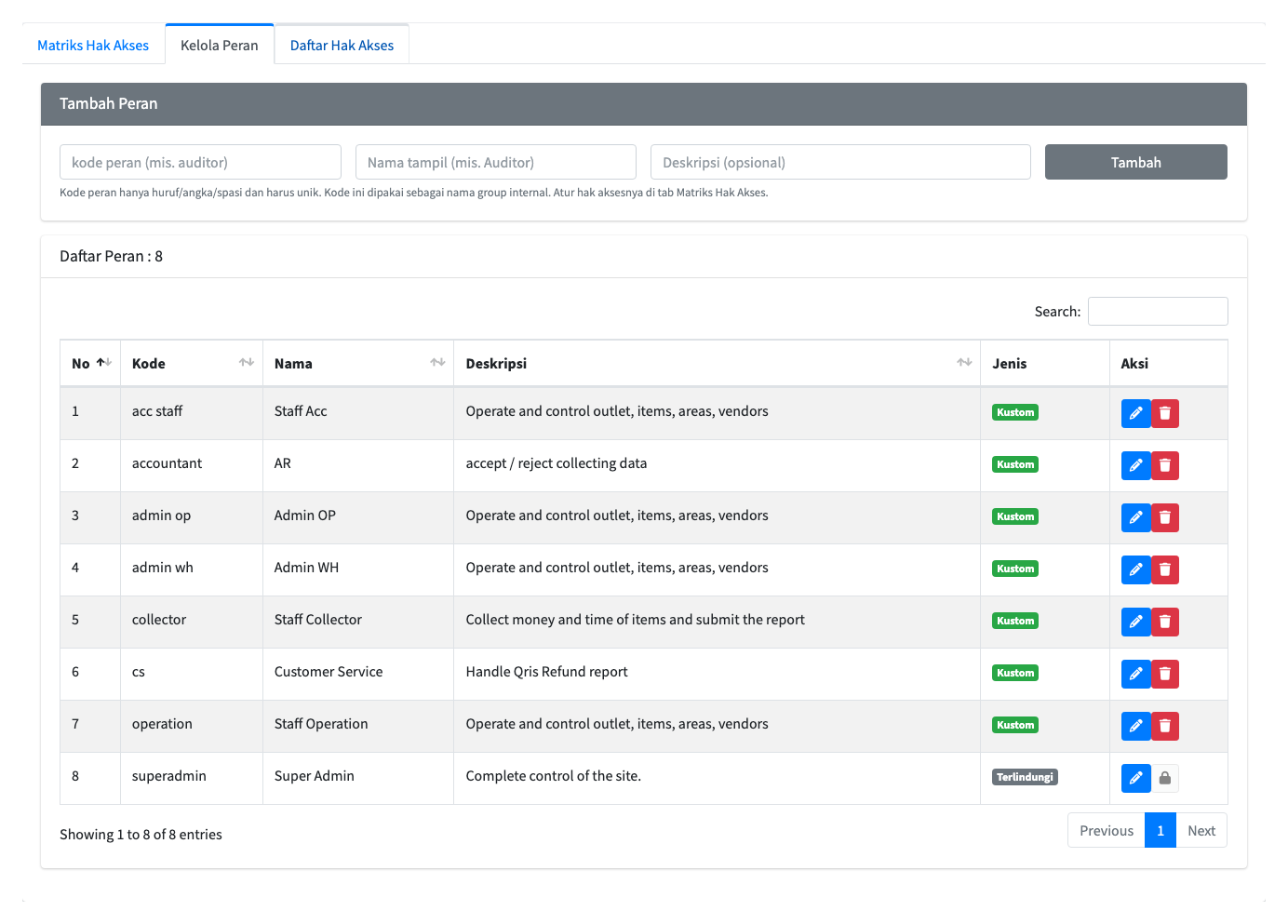
- Buka tab Kelola Peran.
- Pada kartu Tambah Peran, isi:
- Kode peran: hanya huruf, angka, dan spasi, serta harus unik (misalnya
auditor). Kode ini dipakai sebagai nama group internal. - Nama tampil: nama yang ditampilkan di aplikasi (misalnya
Auditor). - Deskripsi: keterangan singkat (opsional).
- Kode peran: hanya huruf, angka, dan spasi, serta harus unik (misalnya
- Klik Tambah. Peran baru akan muncul di tabel Daftar Peran di bawahnya.
Setiap baris pada tabel Daftar Peran memiliki tombol aksi:
- Tombol biru berikon pensil untuk mengubah peran.
- Tombol merah berikon tempat sampah untuk menghapus peran.
Mengubah peran
Klik tombol pensil pada baris peran yang ingin diubah. Jendela Edit Peran akan muncul.
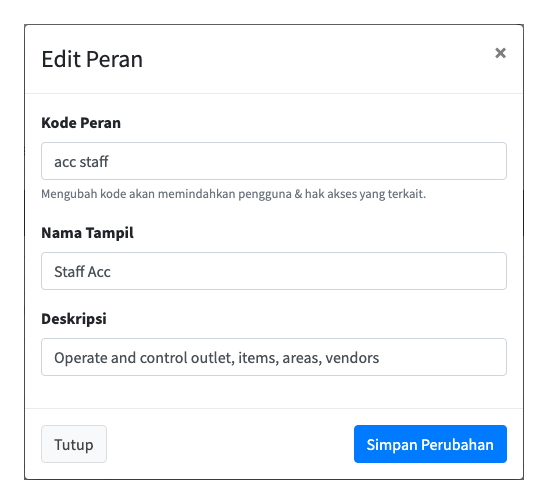
Di jendela ini Anda dapat memperbarui:
- Kode Peran — hanya untuk peran buatan sendiri. Bila kode diganti, keanggotaan pengguna dan hak akses yang terkait ikut dipindahkan otomatis. Pada peran terlindungi, kolom ini terkunci dan tidak dapat diubah.
- Nama Tampil — nama peran yang tampil di aplikasi.
- Deskripsi — keterangan singkat peran.
Klik Simpan Perubahan untuk menyimpan, atau Tutup untuk membatalkan.
Menghapus peran
Klik tombol tempat sampah pada baris peran buatan sendiri, lalu tegaskan pada jendela konfirmasi yang muncul. Perhatikan:
- Peran terlindungi (Super Admin) tidak menampilkan tombol hapus.
- Peran hanya bisa dihapus bila tidak ada pengguna yang masih memakainya. Pindahkan pengguna ke peran lain terlebih dahulu bila perlu.
Peran Super Admin ditandai sebagai terlindungi. Nama tampil dan deskripsinya boleh diubah, tetapi peran ini tidak dapat dihapus dan kode perannya tidak dapat diganti. Ini menjaga agar selalu ada peran dengan kendali penuh atas aplikasi.
Langkah 3 — Mengatur hak akses tiap peran
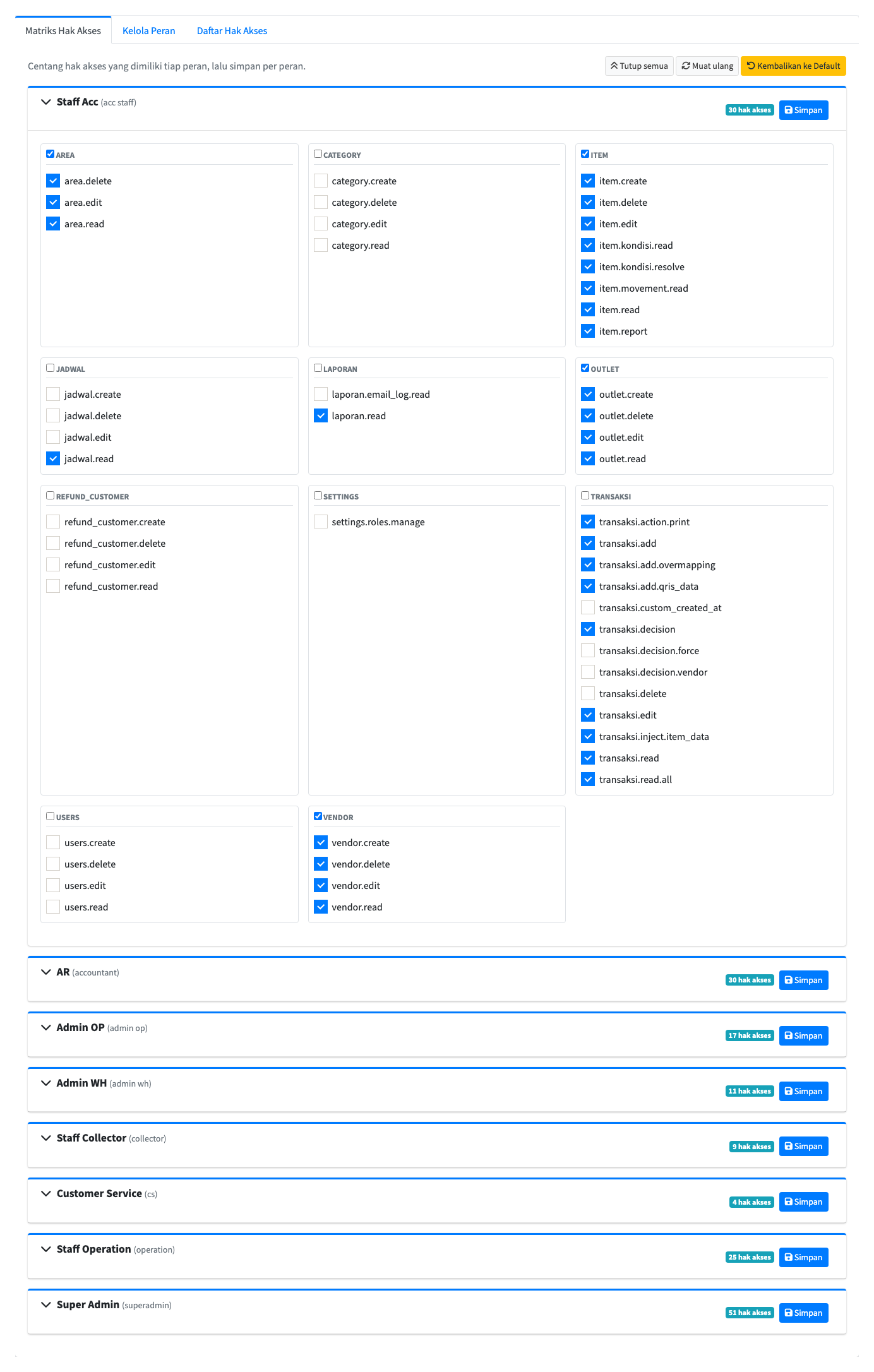
Buka tab Matriks Hak Akses. Setiap peran ditampilkan sebagai satu kartu yang bisa dilipat.
Bagian-bagian kartu peran
- Judul kartu — menampilkan nama tampil peran dan kode perannya di dalam tanda kurung. Klik judul (atau ikon panah di sebelahnya) untuk membuka atau menutup daftar hak akses peran tersebut.
- Lencana jumlah — angka di kanan atas menunjukkan berapa hak akses yang sedang dimiliki peran. Angka ini ikut berubah saat Anda mencentang atau menghapus centang.
- Tombol Simpan — menyimpan hak akses peran itu saja.
Mencentang hak akses
Di dalam kartu, hak akses dikelompokkan berdasarkan bagian (transaksi, item, outlet, dan seterusnya) agar mudah ditemukan. Setiap kelompok punya kotak centang pada judulnya:
- Centang judul kelompok untuk memilih atau melepas semua hak akses di kelompok tersebut sekaligus.
- Centang hak akses satu per satu bila hanya sebagian yang diperlukan. Bila semua hak akses dalam satu kelompok tercentang, kotak centang judul kelompok akan ikut tercentang otomatis.
- Arahkan kursor ke nama hak akses untuk melihat keterangannya.
Menyimpan
Klik tombol Simpan pada kartu peran yang bersangkutan. Setiap peran disimpan sendiri-sendiri, jadi perubahan pada satu peran tidak memengaruhi peran lain. Ulangi untuk peran lain bila perlu.
Tombol di bagian atas tab
- Tutup semua — melipat semua kartu peran sekaligus agar tampilan lebih ringkas.
- Muat ulang — memuat ulang matriks dari server, membatalkan perubahan yang belum sempat disimpan.
- Kembalikan ke Default — mengembalikan peran-peran bawaan beserta hak aksesnya ke pengaturan awal aplikasi. Akan muncul jendela konfirmasi lebih dulu. Peran yang Anda buat sendiri tidak ikut terhapus; hanya peran bawaan yang disetel ulang.
Sistem tidak akan mengizinkan Anda mencabut hak Kelola peran dan hak akses dari peran terakhir yang memilikinya. Jika hanya satu peran yang memegang hak tersebut, berikan dulu hak itu ke peran lain sebelum mencabutnya, agar halaman ini tetap bisa dibuka.
Langkah 4 — Merujuk daftar hak akses
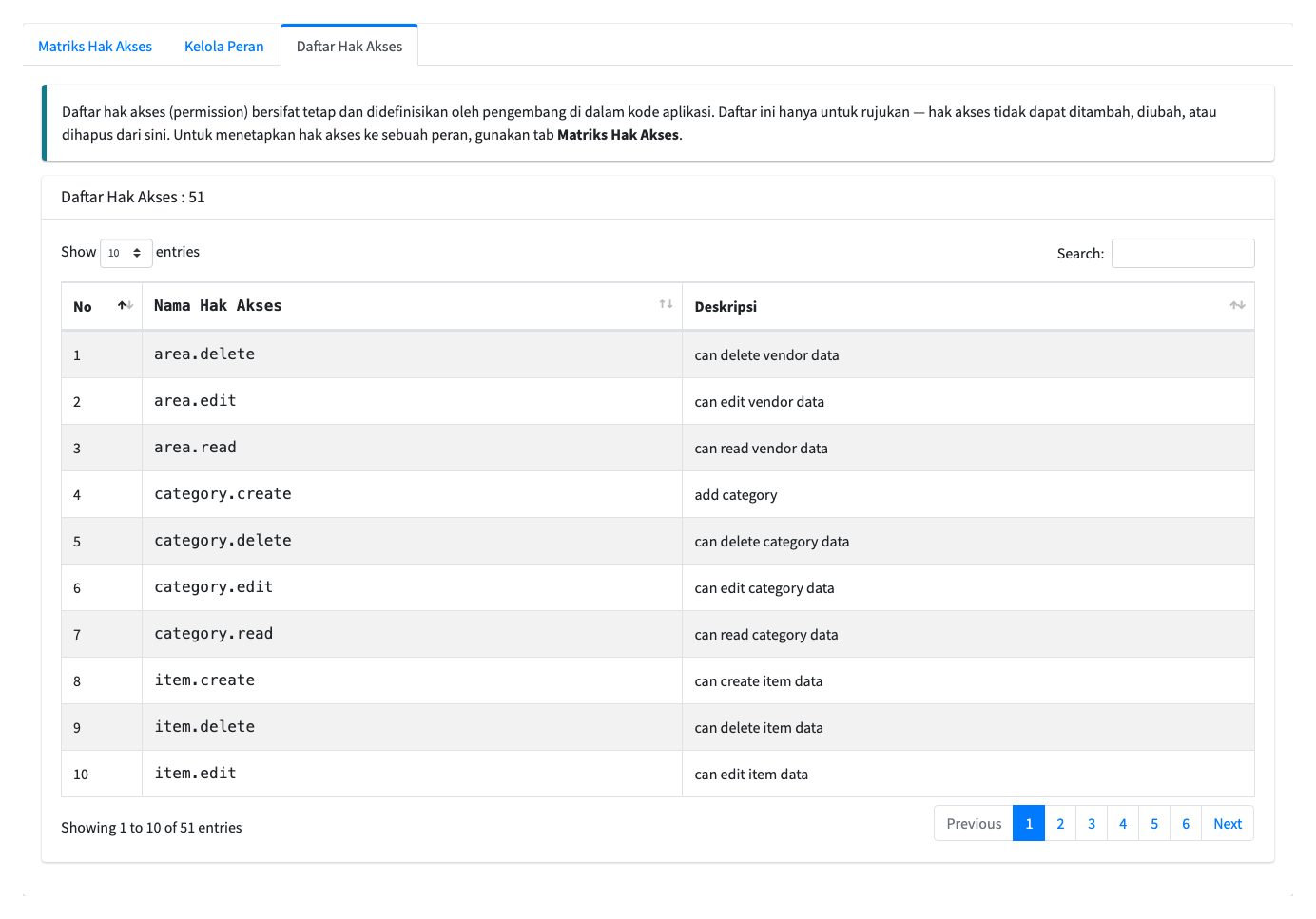
Bila Anda ragu arti sebuah hak akses saat mengisi matriks, buka tab Daftar Hak Akses. Tab ini menampilkan seluruh hak akses yang dikenal aplikasi beserta keterangannya.
Daftar ini bersifat hanya baca. Hak akses tidak dapat ditambah, diubah, atau dihapus dari sini. Gunakan tab Matriks Hak Akses untuk menetapkan hak akses ke peran.
Setelah mengubah hak akses
Perubahan hak akses berlaku pada permintaan berikutnya. Pengguna yang sedang login cukup memuat ulang (reload) halaman untuk melihat perubahan pada perannya. Jika setelah reload perubahan belum terlihat, barulah coba keluar lalu masuk kembali.
Bila terkunci di luar halaman
Jika karena suatu hal tidak ada lagi peran yang memiliki hak Kelola peran dan hak akses, pemulihan dapat dilakukan oleh pengembang melalui perintah baris perintah yang mengembalikan hak Super Admin. Hubungi tim teknis bila situasi ini terjadi.