Mencetak & Mengirim Laporan Vendor
Laporan vendor dapat dicetak menjadi berkas PDF, diperiksa melalui halaman pratinjau, lalu dikirim langsung ke email vendor. Bentuk laporan dapat dipilih sesuai kebutuhan umum atau kebutuhan laporan lokasi bandara.
Tombol Cetak hanya tersedia pada vendor dengan skema Revenue Sharing. Vendor dengan skema lain tidak menampilkan tombol ini karena laporan omsetnya tidak dibuat dengan cara yang sama.
Menyiapkan pengaturan email
Sebaiknya siapkan pengaturan email sebelum mencetak atau mengirim laporan. Data ini digunakan pada tanda tangan email dan penerima salinan (CC) yang otomatis terisi saat laporan dikirim.
Pada halaman Laporan > Laporan Vendor, klik Pengaturan Email di kanan atas.

Jendela pengaturan email akan terbuka.
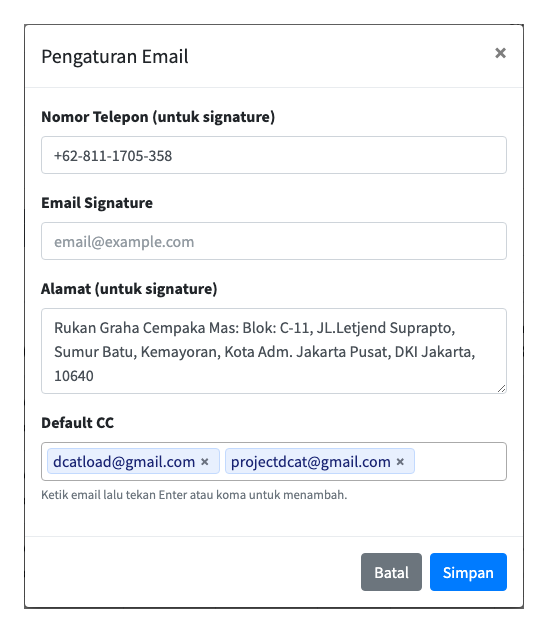
| Isian | Status | Cara mengisi dan batasannya |
|---|---|---|
| Nomor Telepon | Opsional | Nomor yang ditampilkan pada tanda tangan email. |
| Email Signature | Opsional | Email yang ditampilkan pada tanda tangan. Bila dikosongkan, sistem menggunakan email akun Anda. |
| Alamat | Opsional | Alamat yang ditampilkan pada tanda tangan email. |
| Default CC | Opsional | Email yang selalu menerima salinan. Ketik email lalu tekan Enter atau koma untuk menambah. |
Klik Simpan. Pengaturan ini cukup diisi sekali dan digunakan kembali pada pengiriman berikutnya.
Membuka pilihan cetak
- Buka Laporan > Laporan Vendor.
- Pilih rentang tanggal laporan.
- Pada baris vendor yang dituju, klik Cetak.
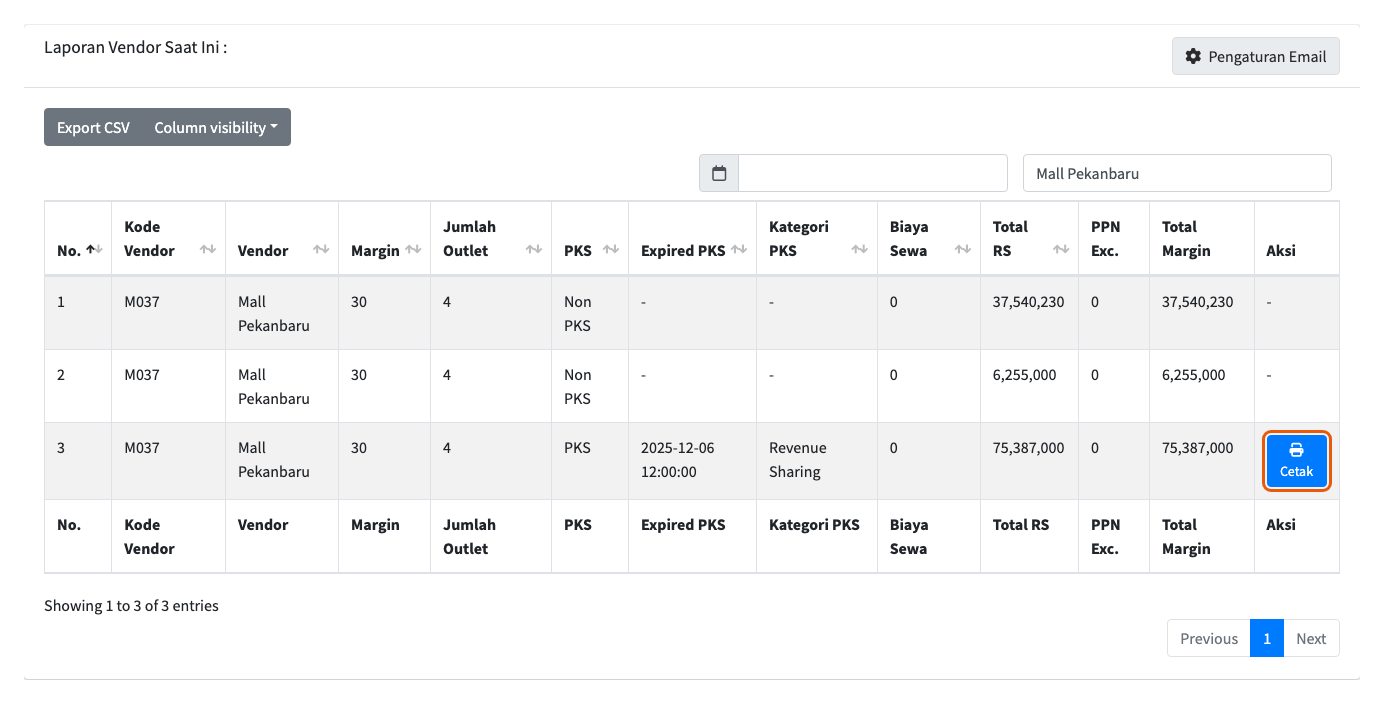
Jendela Detail Laporan Vendor akan terbuka.
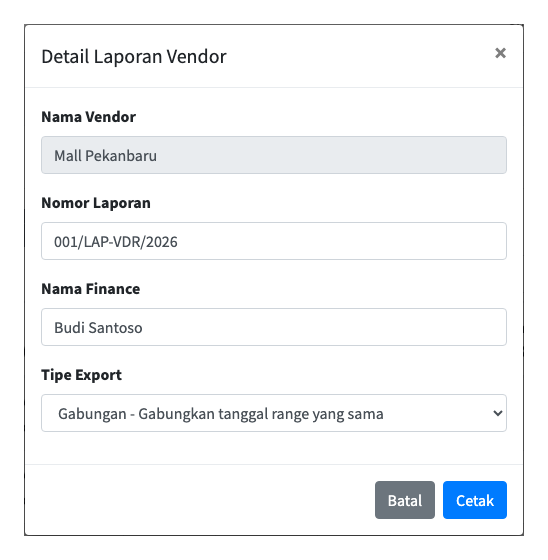
| Isian | Status | Cara mengisi dan batasannya |
|---|---|---|
| Nama Vendor | Otomatis | Terisi sesuai vendor yang dipilih dan tidak dapat diubah. |
| Nomor Laporan | Wajib | Nomor yang tercetak pada surat laporan. |
| Nama Finance | Wajib | Nama petugas Finance untuk laporan. Masih dapat diubah sebelum mencetak. |
| Tipe Export | Wajib | Menentukan susunan tabel dan pengelompokan data pada PDF. |
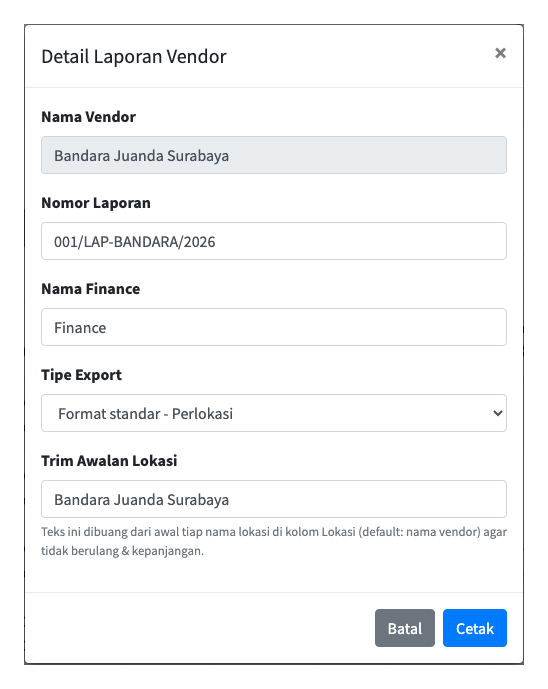
| Trim Awalan Lokasi | Opsional | Hanya muncul pada Format standar - Perlokasi. Digunakan untuk membuang teks berulang dari awal nama lokasi. |
| Frasa Pengelompokan | Kondisional | Muncul pada format Relink, International, dan Custom. Digunakan untuk mengelompokkan lokasi berdasarkan kata atau frasa tertentu. |
| Label Kelompok Lain-lain | Kondisional | Nama kelompok untuk lokasi yang tidak cocok dengan frasa mana pun. Dapat diubah atau dikosongkan. |
| Tabel Terpisah | Kondisional | Bila dicentang, setiap kelompok dibuat sebagai tabel tersendiri. Bila tidak, semua kelompok dibuat sebagai kolom dalam satu tabel. |
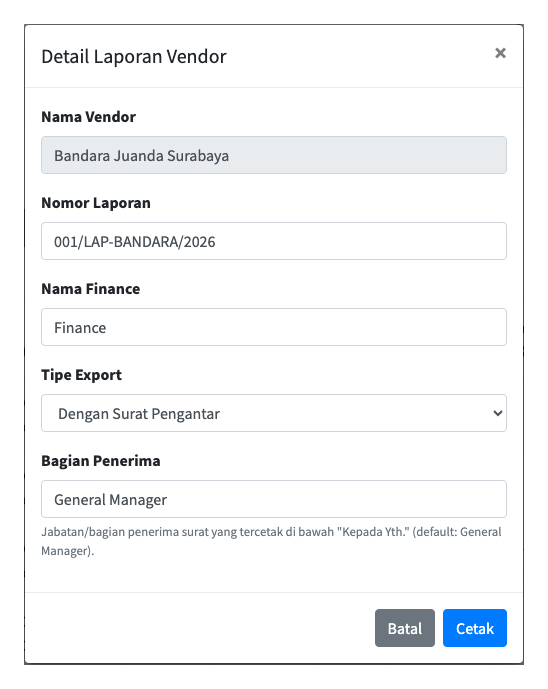
| Bagian Penerima | Kondisional | Hanya muncul pada Dengan Surat Pengantar. Jabatan atau bagian penerima yang tercetak di bawah "Kepada Yth.". Nilai awalnya General Manager dan masih dapat diubah. |
Kelompok pilihan Tipe Export
Pilihan Tipe Export dibagi menjadi dua kelompok pada daftar yang sama: Umum dan Bandara.
Umum
| Pilihan | Hasil laporan |
|---|---|
| Gabungan | Menggabungkan data dengan periode BAC yang sama menjadi satu rekap omset. |
| Per Lokasi | Menyusun rekap berdasarkan masing-masing lokasi. |
| Detail Per Kursi | Menampilkan rincian transaksi setiap kursi per lantai. |
Pilihan Umum mempertahankan format laporan vendor yang sebelumnya sudah tersedia.
Bandara
| Pilihan | Hasil laporan |
|---|---|
| Format standar - Gabungan | Satu tabel gabungan berisi periode BAC dan omset. |
| Format standar - Perlokasi | Satu tabel lebar penuh; setiap lokasi menjadi judul kolom. |
| Format Akhiran Relink | Memisahkan omset lokasi yang mengandung frasa relink dari lokasi lainnya. |
| Format Akhiran International | Memisahkan lokasi yang mengandung frasa international dari kelompok Domestik. |
| Format Akhiran custom | Mengelompokkan lokasi menggunakan satu atau beberapa frasa yang ditentukan pengguna. |
| Dengan Surat Pengantar | Menambahkan halaman surat pengantar berisi ringkasan omset, lalu melampirkan rincian omset per periode pada halaman terpisah. |
| Format setiap tanggal Collecting | Menampilkan setiap tanggal pada rentang yang dipilih beserta omset collecting-nya. Tanggal tanpa collecting ditandai -. |
Format standar - Gabungan
Format ini menampilkan satu tabel dengan kolom Date dan Omset. Data pada periode yang sama dijumlahkan menjadi satu baris, kemudian ditutup dengan total seluruh omset. Garis antar baris tabel dicetak sebagai garis penuh (solid).
Di bawah tabel tercetak catatan:
*Note: Nominal Belum Dibagi Hasil*
Artinya, nilai yang tampil merupakan nominal omset sebelum pembagian hasil. Bagian bawah laporan juga menyediakan area:
- Hormat kami,
- ruang untuk tanda tangan;
- keterangan Finance.
Format standar - Perlokasi
Format ini menggunakan satu tabel lebar penuh dengan susunan:
- kolom pertama berisi Date;
- setiap lokasi menjadi judul kolom berikutnya;
- setiap sel berisi omset lokasi pada periode tersebut;
- tanda
-menunjukkan tidak ada omset untuk lokasi dan periode tersebut; - baris Total di bawah menampilkan total masing-masing lokasi.
Tidak ada kolom total per baris. Dengan demikian, tabel berfokus pada perbandingan omset antar lokasi.
Mengatur Trim Awalan Lokasi
Saat format ini dipilih, isian Trim Awalan Lokasi akan muncul. Nilai awalnya adalah nama vendor dan masih dapat diubah.
Contoh:
- Nama lengkap lokasi:
Bandara Juanda Surabaya Gate 10 - Trim Awalan Lokasi:
Bandara Juanda Surabaya - Judul kolom yang dicetak:
Gate 10
Sistem juga merapikan spasi ganda menjadi satu spasi. Contohnya,
Bandara Juanda Surabaya Central Lobby tetap dapat ditampilkan sebagai
Central Lobby.
Di bawah tabel terdapat catatan nominal belum dibagi hasil dan area tanda tangan Finance seperti pada format gabungan.
Format Akhiran Relink
Format ini menggunakan frasa relink untuk membagi data menjadi dua kelompok:
- lokasi yang tidak mengandung frasa relink;
- lokasi yang mengandung frasa relink.
Nilai awal pada isian Frasa Pengelompokan adalah relink.
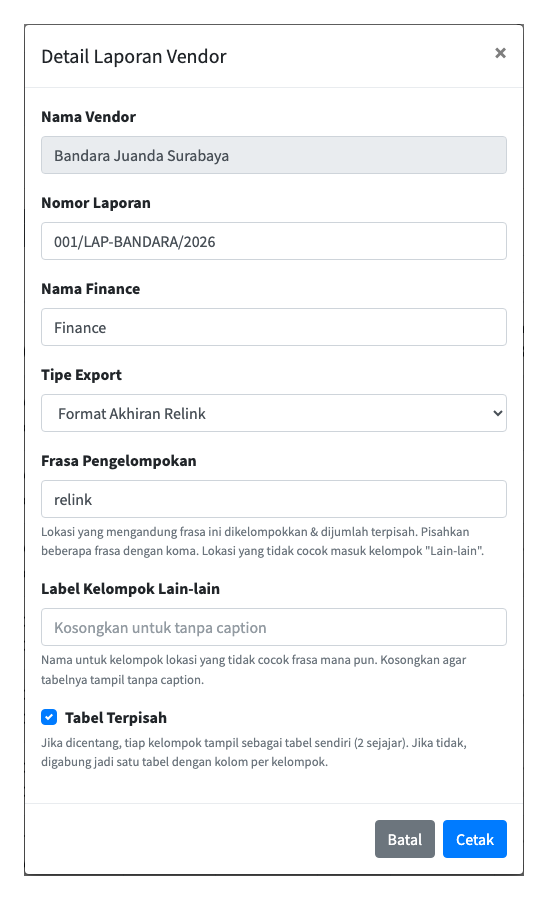
Jika Tabel Terpisah dicentang, dua tabel ditampilkan sejajar:
- tabel non-relink berada di sebelah kiri dan tidak memiliki caption;
- tabel Relink berada di sebelah kanan dengan caption Relink;
- bila halaman tidak cukup lebar, susunan berikutnya diteruskan ke bawah;
- kedua tabel tetap dimulai pada posisi vertikal yang sejajar.
Caption Relink dibuat lebih kecil agar tidak mendominasi isi tabel. Label kelompok lainnya dibiarkan kosong secara bawaan, tetapi masih dapat diubah lewat isian Label Kelompok Lain-lain bila diperlukan.
Bila Tabel Terpisah tidak dicentang, kelompok non-relink dan Relink disusun sebagai kolom dalam satu tabel.
Format Akhiran International
Format ini menggunakan frasa international. Pengaturan awalnya adalah:
| Pengaturan | Nilai awal |
|---|---|
| Frasa Pengelompokan | international |
| Label Kelompok Lain-lain | Domestik |
| Tabel Terpisah | Dicentang |
Hasilnya memisahkan omset lokasi International dari lokasi yang tidak cocok, yang diberi caption Domestik. Nilai awal tersebut masih dapat diubah sebelum mencetak.
Format Akhiran Custom
Format ini digunakan bila pengelompokan tidak cukup memakai Relink atau International. Isian Frasa Pengelompokan dibiarkan kosong agar pengguna dapat menentukan pemetaan sendiri.
Menggunakan lebih dari satu frasa
Pisahkan beberapa frasa menggunakan koma.
Contoh:
relink, international, terminal 2
Sistem akan membuat kelompok:
- Relink;
- International;
- Terminal 2;
- kelompok lain untuk lokasi yang tidak cocok dengan frasa mana pun.
Pencocokan tidak membedakan huruf besar dan kecil. Bila satu nama lokasi cocok dengan beberapa frasa, sistem menggunakan frasa pertama berdasarkan urutan yang ditulis pada isian.
Nilai awal Label Kelompok Lain-lain adalah Lain-lain. Label ini dapat
diganti, misalnya menjadi Domestik, Reguler, atau nama lain yang lebih sesuai.
Label juga dapat dikosongkan agar tabel kelompok tersebut tampil tanpa caption.
Pilihan susunan tabel
- Tabel Terpisah dicentang — setiap frasa memiliki tabel sendiri. Sistem menampilkan dua tabel sejajar terlebih dahulu, lalu melanjutkan kelompok berikutnya ke baris bawah. Caption di atas tabel menunjukkan kelompoknya.
- Tabel Terpisah tidak dicentang — semua kelompok menjadi kolom dalam satu tabel, seperti susunan pivot pada format per lokasi.
Setiap kelompok menjumlahkan omset dari semua lokasi yang cocok dengan frasa kelompok tersebut. Lokasi yang tidak cocok dengan frasa mana pun dijumlahkan ke kelompok lain.
Dengan Surat Pengantar
Format ini menghasilkan dua bagian dalam satu berkas:
- Halaman surat pengantar berisi nomor surat, penerima, dan ringkasan omset untuk periode yang dipilih.
- Lampiran 1 - Laporan Omset pada halaman terpisah, berisi tabel rincian omset per periode dengan kolom Date dan Omset, ditutup dengan total.
Bagian penerima surat ditulis dengan susunan:
Kepada Yth.

General Manager
{nama vendor/bandara}

Di tempat
Baris jabatan penerima diambil dari isian Bagian Penerima. Nilai awalnya
General Manager dan dapat diubah sebelum mencetak, misalnya menjadi
Manager Keuangan atau jabatan lain yang sesuai.
Format setiap tanggal Collecting
Format ini menampilkan setiap tanggal pada rentang yang dipilih, bukan hanya tanggal yang memiliki collecting. Tabel memiliki kolom Date dan Omset:
- tanggal yang memiliki collecting menampilkan omset yang terkumpul pada tanggal tersebut;
- tanggal tanpa collecting ditandai dengan
-pada kolom Omset; - baris Total menjumlahkan omset dari seluruh tanggal yang memiliki collecting.
Tanggal dicetak dalam format Indonesia, misalnya 01 Mei 2025. Format ini cocok
untuk memeriksa pada tanggal mana saja terjadi collecting dalam satu rentang
periode.
Catatan nominal dan tanda tangan
Pada format Bandara, angka yang ditampilkan pada tabel adalah nominal omset sebelum dibagi hasil. Karena itu, laporan menampilkan catatan tebal di bawah tabel:
*Note: Nominal Belum Dibagi Hasil*
Area bawah laporan menampilkan Hormat kami, dan ruang tanda tangan Finance. Catatan dan area tanda tangan tetap ditampilkan baik laporan menggunakan satu tabel maupun beberapa tabel terpisah.
Memeriksa pratinjau
Setelah seluruh isian lengkap, klik Cetak. Halaman pratinjau terbuka di tab baru dan menampilkan PDF sesuai format yang dipilih.
Periksa hal-hal berikut sebelum mengirim:
- nomor laporan dan nama vendor;
- rentang tanggal BAC;
- susunan lokasi atau kelompok;
- frasa dan label kelompok;
- total omset;
- posisi tabel bila menggunakan tabel terpisah.
Bila hasil belum sesuai, kembali ke halaman sebelumnya, buka pilihan cetak, lalu ubah format atau isian pengelompokan.
Mengirim laporan ke email
Pada halaman pratinjau, klik Kirim Laporan ke Email di kanan atas.

Jendela pengiriman akan muncul.
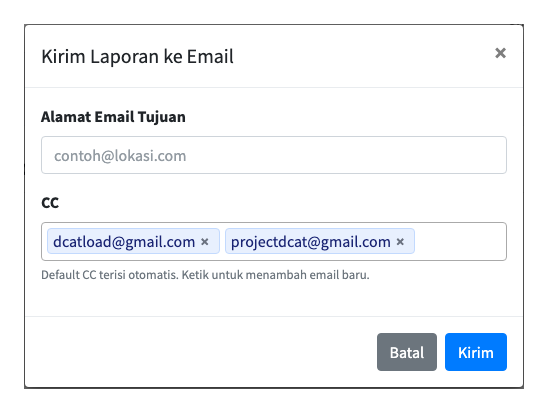
| Isian | Status | Cara mengisi dan batasannya |
|---|---|---|
| Alamat Email Tujuan | Wajib | Email penerima utama. Harus menggunakan format email yang benar. |
| CC | Opsional | Penerima salinan. Terisi otomatis dari Default CC dan masih dapat ditambah atau dikurangi. |
Klik Kirim. Berkas PDF yang dikirim menggunakan format, frasa, label, pilihan tabel, dan trim lokasi yang sama dengan halaman pratinjau.
Selalu periksa PDF pada halaman pratinjau sebelum mengirim. Pengaturan format dan pengelompokan yang dipilih saat mencetak akan ikut digunakan pada lampiran email.
Bila alamat email belum diisi atau formatnya salah, pengiriman ditolak. Periksa kembali alamat tujuan lalu coba lagi.