Daftar Transaksi
Melihat daftar transaksi
Buka menu Transaksi > List Transaksi untuk melihat seluruh laporan collecting beserta tanggal, nomor collecting, lokasi outlet, total uang, bank transfer, dan statusnya.
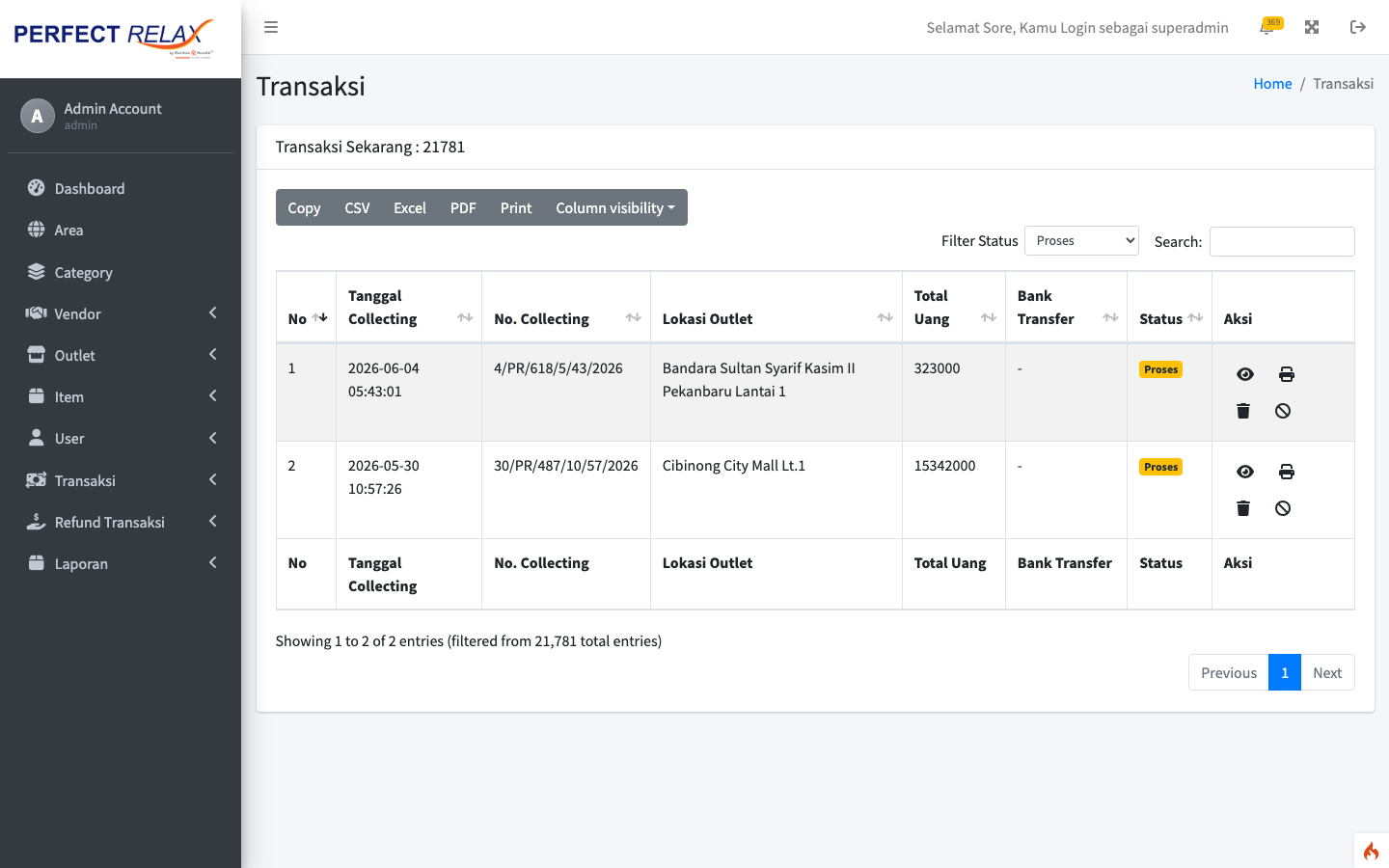
Bila Anda memiliki hak melihat semua transaksi, tersedia filter status: Semua, Diterima, Proses, atau Ditolak.
Mencetak laporan
Pada tiap baris transaksi terdapat tombol cetak (ikon printer). Menekannya akan membuka berkas laporan siap cetak di tab baru, sehingga bisa langsung dicetak atau disimpan.

Melihat detail laporan
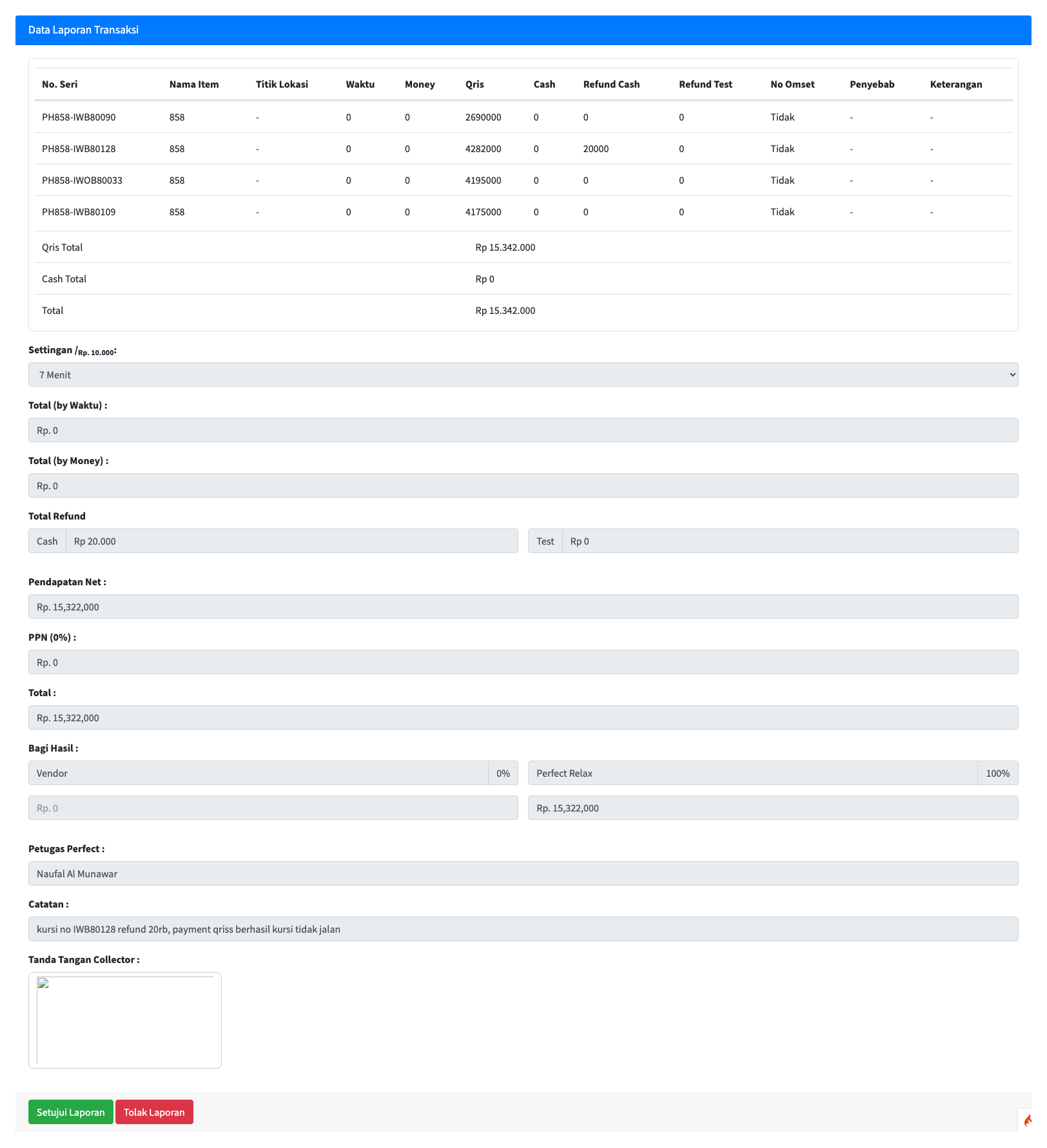
Klik salah satu transaksi untuk membuka halaman Laporan B.A.C yang berisi rincian setiap kursi, data QRIS, dan total keseluruhan laporan. Halaman ini sekaligus menjadi pratinjau lengkap sebelum laporan diputuskan.
Menyetujui atau menolak laporan
Bila Anda berwenang memberi keputusan dan laporan sedang berstatus Proses, tombol Setujui Laporan dan Tolak Laporan muncul di bagian bawah halaman.

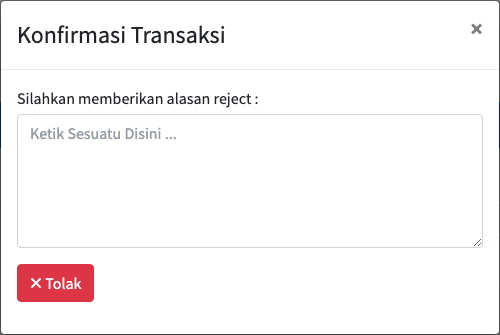
Menekan Setujui Laporan langsung menerima laporan tersebut. Saat menekan Tolak Laporan, sebuah jendela meminta Anda mengisi alasan penolakan sebelum laporan ditolak.
Mengubah laporan yang ditolak
Laporan B.A.C hanya dapat diubah bila statusnya Ditolak. Selama laporan masih berstatus Proses, Menunggu Vendor, Belum Upload, atau sudah Diterima, laporan tidak bisa diubah. Ketentuan ini menjaga agar laporan yang sedang diproses atau sudah final tidak berubah tanpa melalui alur yang benar.
Pada daftar transaksi, saring status ke Ditolak. Baris yang ditolak akan menampilkan tombol ubah (ikon pensil) di kolom aksi.

Menekannya membuka halaman Edit Laporan B.A.C. Alasan penolakan ditampilkan di bagian atas agar Anda tahu apa yang perlu diperbaiki. Formulirnya sama dengan saat membuat laporan baru, sehingga Anda dapat memperbaiki datanya lalu menyimpan kembali.

Setelah laporan yang diperbaiki disimpan, statusnya kembali menjadi Proses dan masuk lagi ke tahap keputusan untuk disetujui atau ditolak.
Kemampuan mengubah laporan hanya dimiliki peran tertentu, yaitu Super Admin, Staff Acc, Staff Collector, dan AR. Bila tombol ubah tidak muncul, berarti peran Anda belum diberi izin mengubah transaksi.
Status transaksi berpindah otomatis mengikuti alur: setelah bukti transfer diunggah, laporan masuk ke tahap keputusan untuk diterima atau ditolak.
Setiap laporan menyimpan salinan datanya sendiri (outlet, area, vendor, dan rincian kursi) pada saat dibuat. Karena itu, mengubah atau menghapus data master seperti outlet, area, atau vendor di kemudian hari tidak mengubah laporan yang sudah tercatat sebelumnya.
Menghapus transaksi bersifat permanen dan memengaruhi rekap pendapatan. Lakukan hanya bila benar-benar diperlukan.