QRIS Settlement
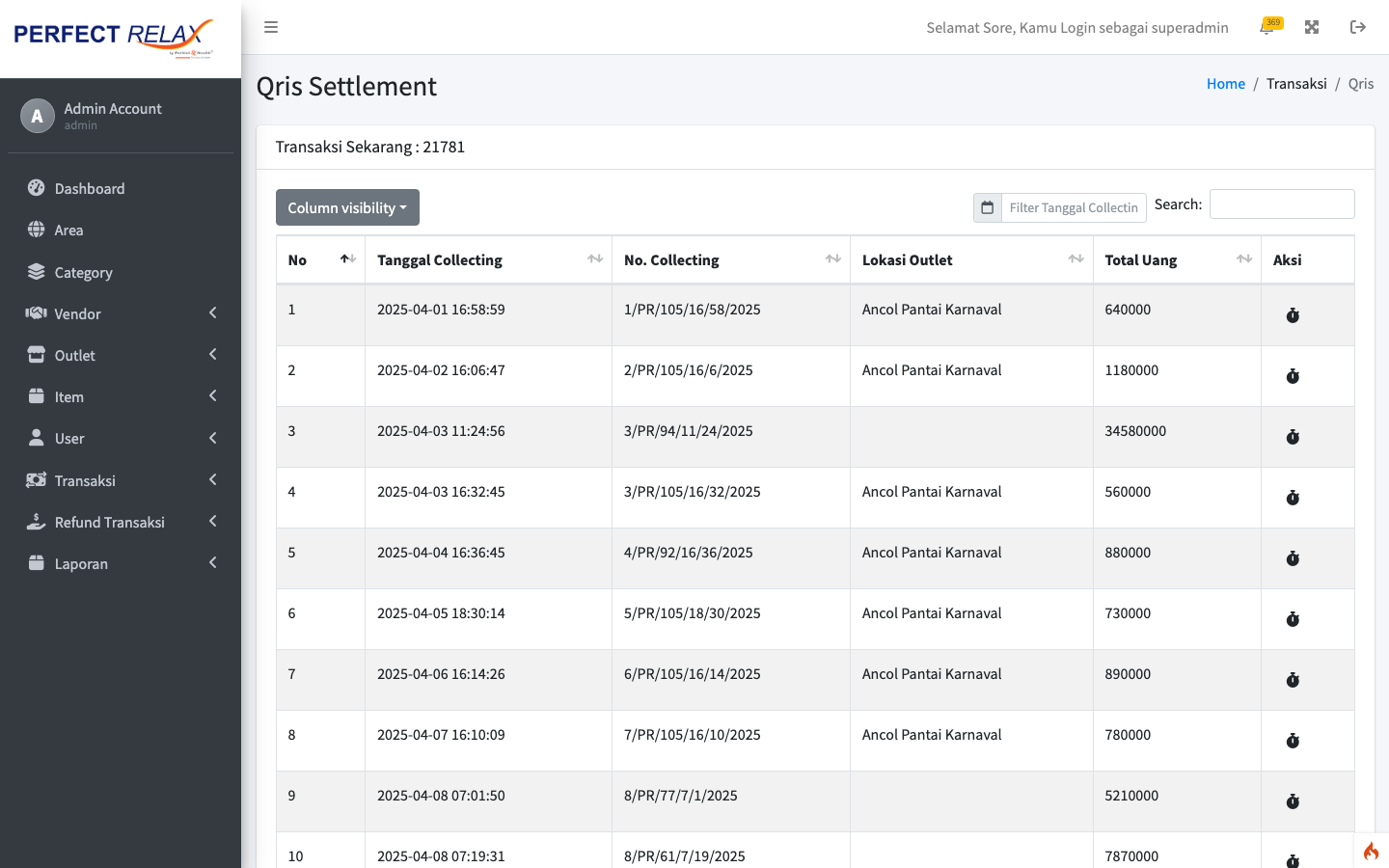
QRIS Settlement dipakai untuk memasukkan nilai pembayaran QRIS ke dalam sebuah laporan collecting. Buka menu Transaksi > Qris Settlement, lalu pilih laporan yang ingin dilengkapi datanya.
Di bagian atas, pilih outlet dan Mode Input Qris: Otomatis (Rentang) atau Manual.
Mode Otomatis (Rentang)
Mode ini adalah cara tercepat: Anda cukup menentukan satu rentang waktu, lalu sistem yang mengerjakan sisanya.
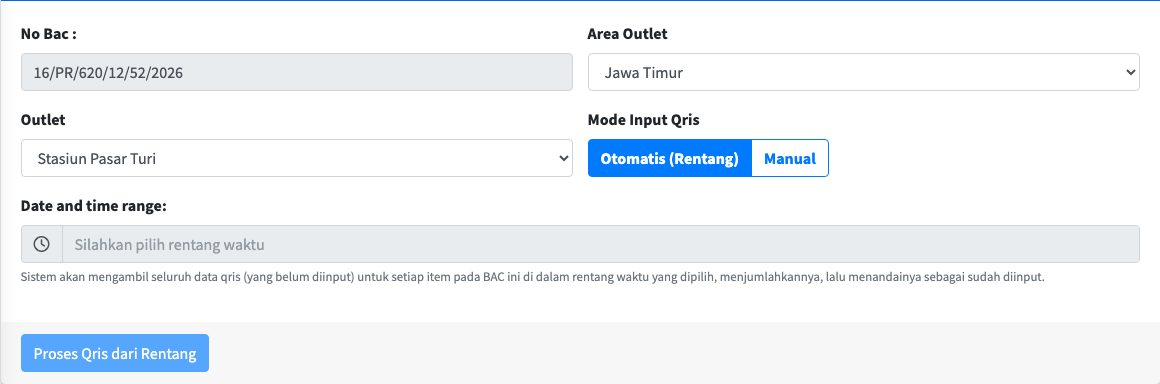
| Isian | Status | Cara mengisi dan batasannya |
|---|---|---|
| Rentang Tanggal & Waktu | Wajib | Pilih awal dan akhir periode data QRIS. |
Setelah rentang dipilih, tekan tombol Proses Qris dari Rentang. Yang terjadi kemudian:
- Sistem menelusuri seluruh data QRIS yang waktunya berada di dalam rentang tersebut.
- Data dicocokkan ke tiap kursi berdasarkan nomor seri alatnya, bukan kode outlet. Jadi selama nomor seri cocok, pembayaran tetap terhitung meskipun kode outlet pada data berbeda.
- Nilai pembayaran dijumlahkan per kursi, lalu hasilnya diisikan otomatis ke masing-masing kursi pada laporan.
Jenis data QRIS dan cara pencocokannya
Data QRIS alat terdiri dari dua jenis, yaitu v1 dan v2, dan keduanya dicocokkan ke kursi dengan cara yang berbeda:
- Data QRIS v1 — dicocokkan ke kursi hanya dengan Nomor Seri alat. Selama Nomor Seri pada data QRIS sama dengan Nomor Seri kursi yang terdaftar, pembayarannya ikut terhitung.
- Data QRIS v2 — dicocokkan ke kursi menggunakan dua hal sekaligus: Nomor Seri alat dan Nomor QRIS. Kedua nilai ini harus sama persis dengan yang tercatat pada data kursi.
Bila sebuah kursi menggunakan data QRIS jenis v2, pastikan Nomor QRIS yang diimpor pada menu Data QRIS Alat sama persis dengan Serial QRIS yang tercatat pada data kursi di menu Item.
Jika salah satu tidak cocok — misalnya Nomor Seri alat sama tetapi Nomor QRIS berbeda, atau Nomor QRIS dikosongkan pada salah satu sisi — pembayaran kursi tersebut tidak akan terjumlah saat proses otomatis, sehingga nilai QRIS-nya terlihat kosong atau nol.
Proses ini bisa diulang. Bila Anda memproses ulang dengan rentang yang berbeda, nilai tiap kursi dihitung kembali dari awal sesuai rentang baru. Kursi yang tidak lagi masuk rentang akan dikembalikan ke nol, sehingga hasilnya selalu sesuai rentang terakhir yang Anda proses.
Gunakan rentang yang mencakup seluruh periode collecting kursi tersebut agar semua pembayaran QRIS ikut terjumlah. Bila hasilnya kosong, kemungkinan data QRIS untuk periode itu belum diimpor pada menu Data QRIS Alat.
Mode Manual
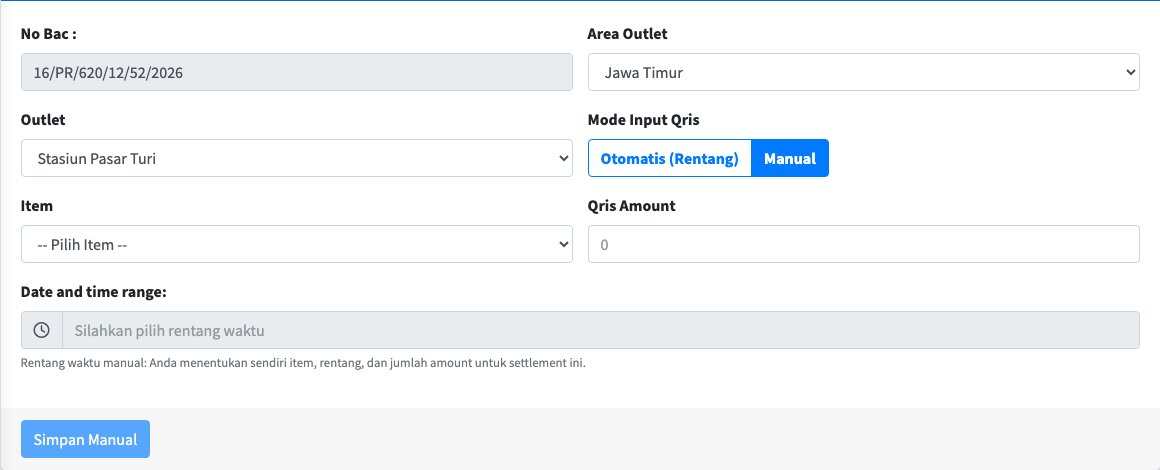
Pada mode ini, Anda menetapkan sendiri kursi, rentang waktu, dan nilai QRIS-nya. Cocok bila data QRIS belum lengkap atau perlu penyesuaian manual.
| Isian | Status | Cara mengisi dan batasannya |
|---|---|---|
| Item | Wajib | Pilih salah satu kursi pada laporan ini. |
| Qris Amount | Wajib | Nilai QRIS untuk kursi tersebut. |
| Rentang Tanggal & Waktu | Wajib | Periode berlakunya data QRIS. |
Data QRIS yang diproses lewat mode otomatis diambil dari Data QRIS Alat yang sudah diimpor sebelumnya. Pastikan data alat sudah masuk agar hasilnya lengkap.